START HERE / TASK 05
完成邮箱验证与密码设置
获取邮箱验证码、设置密码并确认隐私说明。
打开操作页面 ↗按步骤操作
- 填写用户名,例如“焊板的小林”或“林序.dev”。可用 2–20 个中文、英文、数字及
_、.、-、+,至少包含一个汉字、字母或数字。用户名用于登录,不要把展示昵称当作登录名。 - 输入不少于 8 位的新密码,并在“确认密码”再次输入。
- 阅读页面中的隐私说明,确认姓名、学号和联系方式只用于身份核验、招新联系与账号安全。
- 勾选“我已阅读并同意隐私说明”。
- 再次检查邮箱、学号和手机号后,点击“完成注册”。

图 5-1 登录方式步骤的局部截图,中文与兼容符号可以组合使用。密码在下方填写。
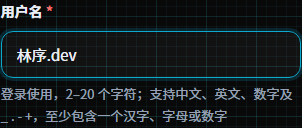
图 5-2 手机端字段与规则相同,输入后继续向下设置密码并核对资料。
你应该看到
网站创建“招新成员”账号并自动登录。招新开放期间,页面会直接带你进入招新页。
遇到问题
- 两次密码不一致:重新输入两次相同密码。
- 密码与个人信息太相似:改用更长、包含不同类型字符的密码。
- 验证码不正确或过期:每个验证码最多尝试 5 次;重新获取后使用最新邮件中的验证码。
- 提交后提示邮箱、学号或手机号重复:可能发生了并发注册,请尝试登录或找回密码,不要连续创建账号。
完成后,核对一下
检查点仅记录在当前浏览器,不会操作网站数据。