MEMBER GUIDE / TASK 09
活动与项目
查看活动、浏览项目,自行上传并发布到协会作品墙,无需站务代发。
打开操作页面 ↗按步骤操作
- 进入“活动”,查看开始时间、地点、人数和报名状态。
- 在报名开放且有权限时点击报名;需要取消时在截止前使用取消入口。
- 活动现场按组织者要求完成签到,个人中心会显示报名与签到状态。
- 进入“项目”浏览项目档案、阶段、成员与公开作品。
- 项目公开展示不等于授予编辑权限;加入项目需由项目负责人或管理员维护成员关系。

图 9-4 打开活动详情,核对时间、地点和名额。隔离环境演示活动,不是正式通知。

图 9-5 点击“立即报名”后显示已报名与取消入口,现场再按组织者要求签到。
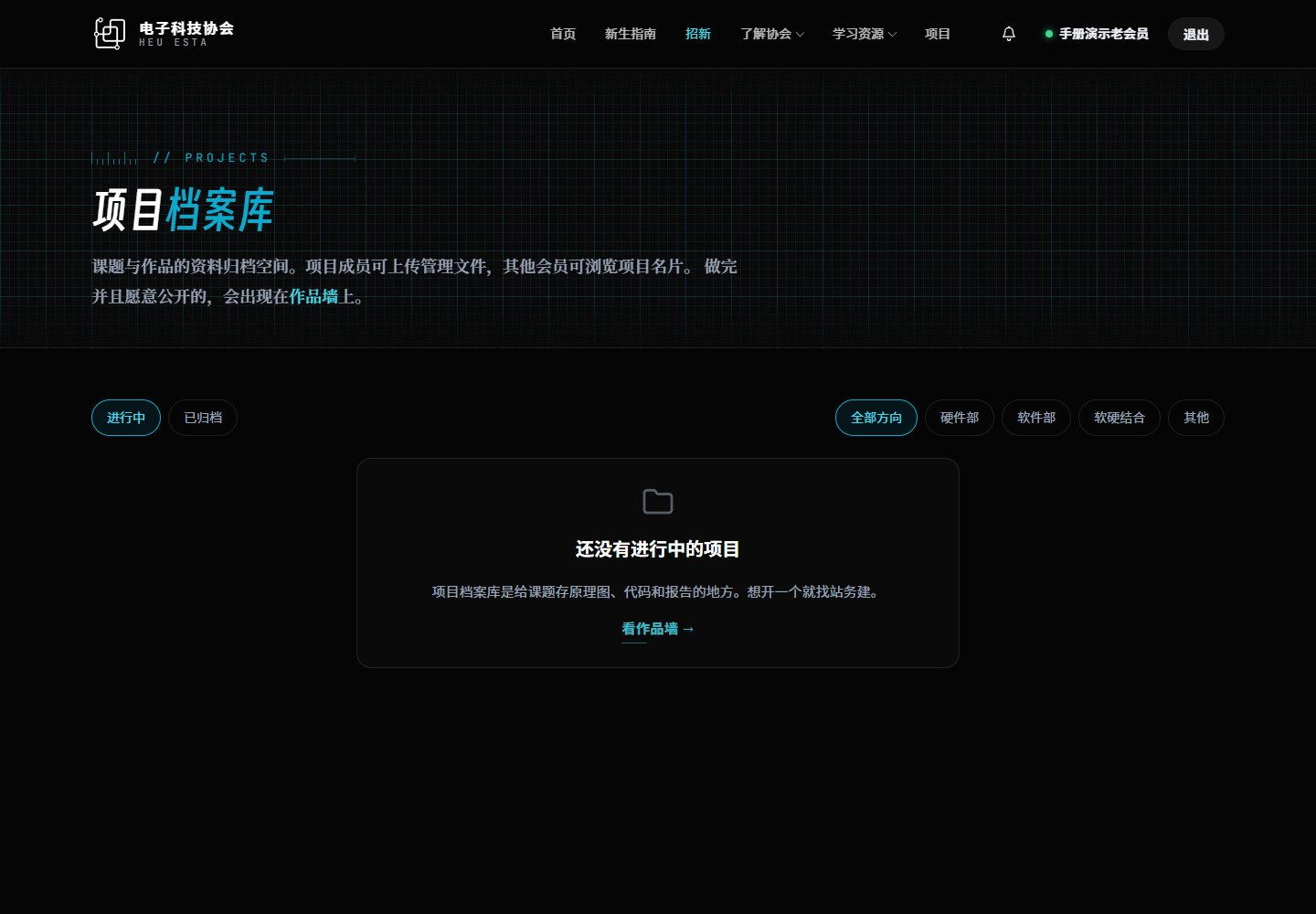
图 9-2 项目档案用于持续记录作品和进度。
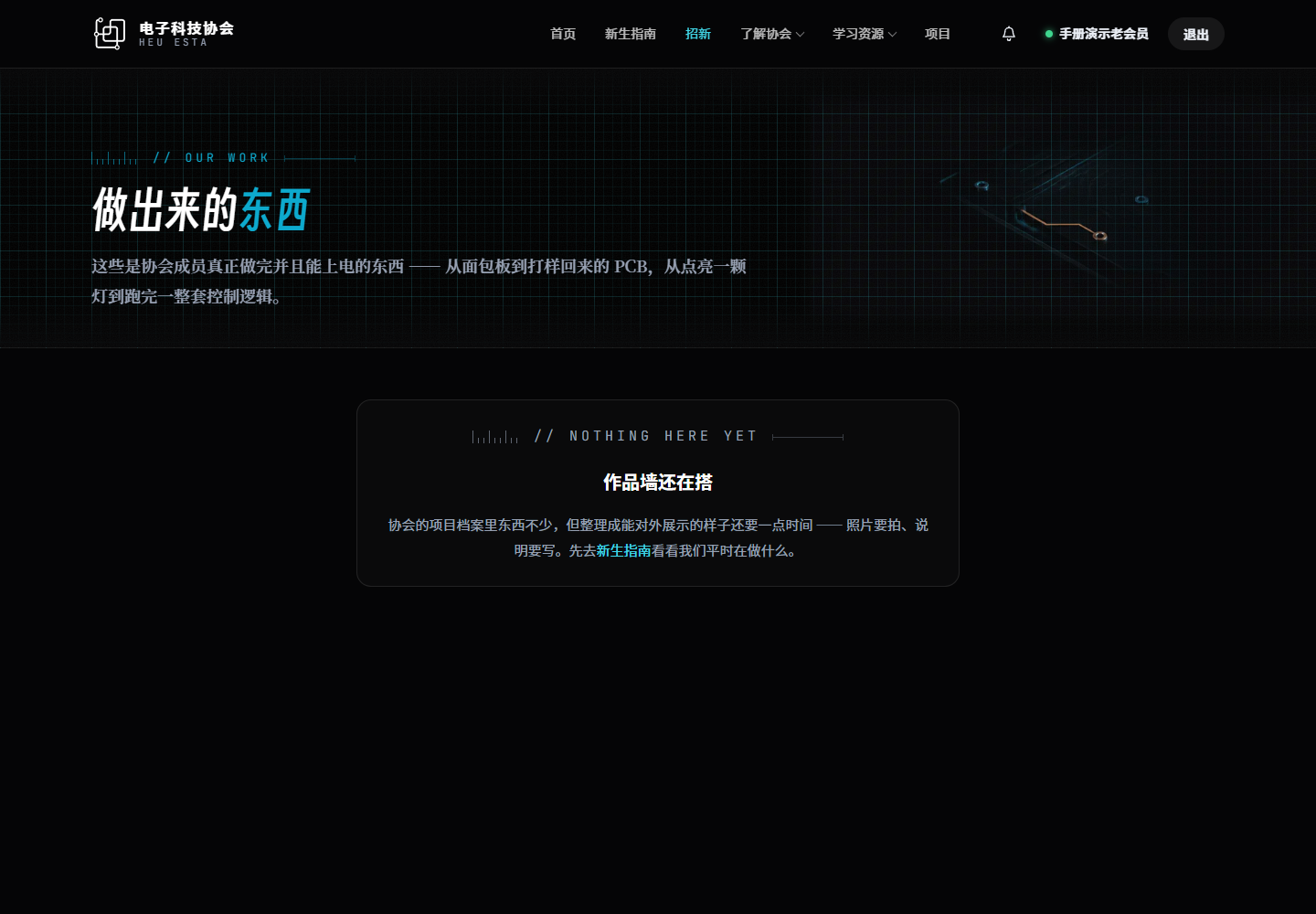
图 9-3 公开作品可被成员展示引用,但不会因此改变项目权限。
先区分两种作品展示
共同创作者、获奖记录与后来注册的成员,可以通过 作品、荣誉与成果认领 关联起来。请先查找已有记录,不要为每位参与者重复上传同一作品。
个人展示中的“添加作品”不会自动登上作品墙。要让作品出现在全站协会作品墙,请使用“我的作品”入口。已激活的科协会员及以上可自行上传、预览、发布和撤回,无需站务审批或代发;招新成员和预备会员暂不开放。发布不会修改成员卡片或授予项目档案权限。
上传作品到协会作品墙
- 登录后打开 作品墙,点击“我的作品 · 上传与发布”,再点击“新建作品”。也可从个人中心进入 我的作品。
- 填写作品名称、年份、方向与“公开署名与分工”。署名不会自动使用档案姓名;共同作者的姓名和照片应先征得同意。
- 补充一句话亮点、作品介绍、标签及可选的 HTTPS 演示或代码链接。不要包含密码、私人联系方式或未经许可的材料。
- 在“上传图片”直接选择手机原图,每次一张,网站会自动缩放、压缩和摆正。支持静态 JPG、PNG、WebP、BMP、GIF,原图最多32MB / 6400万像素。点击“保存草稿”完成上传;首张默认作封面,后续图片在图集未满时加入图集。
- 需要更多图片时再次上传并保存。可改选封面和过程图集,图集最多 6 张;每件作品最多保存 20 张素材。只有当前公开版本引用的图片才对外可见。
- 点击“保存并预览”检查即将公开的内容。到这里仍是私有草稿,尚未公开;下一节介绍确认发布。
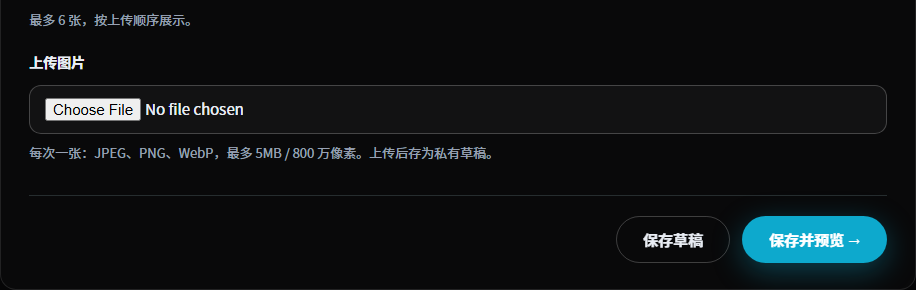
图 9-6 使用上传入口选择图片,再保存草稿或预览。隔离环境虚构作品演示,未在正式站创建作品。
发布到作品墙并管理作品
- 在本人预览页核对文字、图片、署名与链接。确认可以面向互联网公开后勾选同意项,点击“确认发布作品”。作品直接发布到协会作品墙,无需站务审批或代发。
- 发布后会进入公开作品详情;点击“回作品墙”核对卡片。作品不是仅保存在个人展示页,也不是提交后等待审核。
- 后续修改从“我的作品”进入编辑。“保存草稿”不改变墙上的内容;检查预览后点击“确认更新公开作品”,才会替换作品墙及详情中的公开版本。
- 暂不公开时,在编辑页展开“撤回与删除”,勾选确认并点击“撤回作品”。作品从墙上移除,公开详情和图片的新访问关闭,草稿保留;无法收回他人已下载的内容。
- 删除图片前,先移除草稿引用并保存;公开版本仍引用时,须先更新公开版本或撤回。删除整件作品须先撤回;已有确认署名或认领记录时不能直接删除,请保留记录并联系站务处理。

图 9-7 本人预览中的发布去向和同意项。点击“确认发布作品”才会直接上墙。
检查作品墙中的发布结果
- 从公开详情点击“回作品墙”,或直接打开 协会作品墙,选择“全部”方向。
- 找到自己作品的封面、名称、年份和亮点,点击卡片确认详情。作品较多时检查方向筛选与分页,不只看第一张卡片。
- 需要确认访客视角时,可用未登录的浏览器窗口查看作品墙。对外可见的是本人发布的版本,不是随后修改但尚未发布的草稿。
- 撤回后重新打开作品墙,确认卡片已移除。若结果不符,记录网址、步骤和提示,通过 网站问题反馈 联系站务,不必重复新建作品。
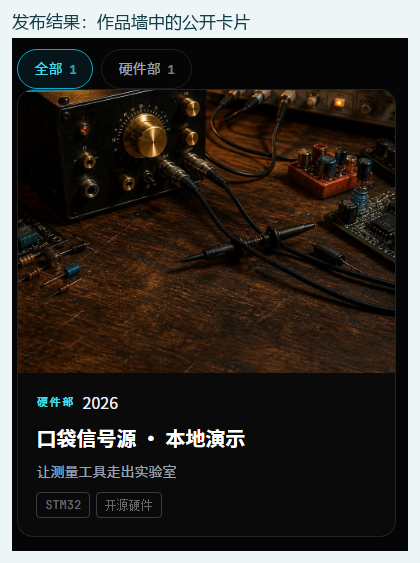
图 9-8 未登录访客能看到已发布作品;截图为隔离环境虚构作品,不是正式站内容。
作品墙如何排序
默认按作品年份从新到旧排列,同年按重要性从高到低。站务只调整重要性与首页精选,不改写成员内容、不代替成员公开;同年同重要性时精选靠前。修改文字或重新保存不会自动顶到最前面。
图片和公开范围
草稿图片只对本人开放,不会因上传就出现在公开目录。每个账号最多保存 30 件作品;达到限制时清理不需要的私有草稿。作品墙与个人展示使用独立素材,不会自动复制或公开账号头像。
你应该看到
你能够报名活动、查看项目,并自行把作品发布到协会作品墙、更新或撤回。站务排序不改变你的公开选择,作品墙也不会自动公开个人展示页。
遇到问题
- 活动按钮不可用:可能未发布、已满员、已结束或对当前等级不可见。
- 能看到项目但不能编辑:浏览权限与项目成员权限不同,属于正常行为。
- 找不到“我的作品”:确认已登录且为已激活的科协会员及以上;没有职位也可以上传。若在使用候选版手册,先确认正式站是否已上线该功能,不要改走管理员项目入口。
- 保存成功但作品墙没出现:保存只更新私有草稿,须预览并确认发布。
- 版本冲突:保留当前输入,使用页面链接在另一标签页查看服务器版本,再合并修改,不要反复点击发布。
- 上传失败或其他 BUG:先保存文字,记录页面与错误提示,通过 网站问题反馈 提交;网站无法使用时在 QQ 群 1081376858 联系站务。不要发送密码或验证码。
完成后,核对一下
检查点仅记录在当前浏览器,不会操作网站数据。