MEMBER GUIDE / TASK 10
论坛使用
新会员参与公共交流,高等级会员选择内部板块限定帖子可见范围。
打开操作页面 ↗按步骤操作
- 先登录官网,再从官网导航进入论坛;不要在论坛重复注册账号。
- 新会员注册并完成邮箱验证后,即可自动建立或登录论坛账号,在公共板块发帖和回复,不必等到预备会员。
- 论坛版块按会员组授权,无法发现的私密版块通常表示当前组无权限。
- “公共邮箱”只向科协会员、站务和管理员开放;内容可能包含验证码、安全提醒等敏感邮件,禁止转发。
- 公共邮箱为只读归档:同一发件人一个主题,新邮件追加为回复,附件只显示元数据。
选择帖子可见范围
论坛按板块控制帖子可见范围。高等级会员也可以在公共板块交流,不必把所有帖子发到内部板块。
| 发帖位置 | 可见和参与范围 |
|---|---|
| 新人报到、新生答疑、硬件、软件、竞赛等公共板块 | 游客可浏览;所有已激活会员可发帖、回复 |
| 研习交流(预备会员及以上) | 预备会员、科协会员、站务管理、系统管理员 |
| 内部事务(科协会员及以上) | 科协会员、站务管理、系统管理员 |
| 站务协作(站务及以上) | 站务管理、系统管理员 |
发帖前先选择相应板块,或在编辑器的板块选择器中选择带等级标注的板块,再核对后提交。低于要求的账号不能阅读其中的帖子,也不能通过直接链接参与;论坛管理员保留管理权限。会员等级不等于论坛管理员权限。
如果需要调整已发布帖子的可见范围,请联系版务移动到对应板块;扩大范围前应先确认正文和已有回复适合公开。帖子权限不等于附件下载权限:论坛上传文件目前要求登录,需分级保护的文件请使用官网资料站的分级资料链接。
发表第一篇主题
- 先选择与问题相关、本人有发帖权限的版块,点击“发表主题”。不要在“公共邮箱”中发帖。
- 填写简短、具体的标题,例如“STM32 串口没有收到数据”。正文写清目标、已尝试的方法和遇到的现象;不要贴账号密码或他人的联系方式。
- 查看编辑器的预览,再点击“提交”。手机端右上角的向右箭头是提交入口;先确认标题和正文都已填写,不必缩小整个页面操作。
- 看到等待审核提示时,表示已经提交,不代表发布失败。 新用户发帖审核用于防垃圾信息,与入会面试和会员升级无关;不要连续提交相同内容,也不要为了绕开审核重建账号。
- 审核通过后,通过论坛通知或原版块找到主题。只有看到主题中实际显示自己的正文,才算完成发布。

图 10-1 上方填写标题,左侧输入正文,右侧核对预览,最后点右上角“提交”。均为隔离环境的虚构内容。
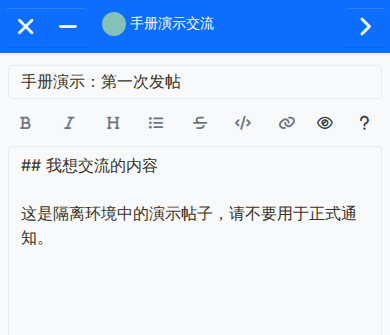
图 10-2 手机编辑器局部。正文可继续向下编辑,右上角向右箭头用于提交,不是切换到下一步表单。
回复已有主题
- 打开希望参与的主题,点击“回复”,填写与该主题相关的内容。
- 检查后点击“提交”。新用户的回复也可能进入审核队列,处理方式与新主题相同。
- 通过审核后回到原主题,确认新增楼层与署名。主题被锁定或版块只读时无法回复,不是账号丢失。

图 10-3 回复使用原主题,不需要另建主题。右侧预览不会代替最终提交。
查看公共邮箱
- 具备科协会员及以上资格时,进入“站务中心”下的“公共邮箱”。
- 打开发件人主题,按楼层查看后续邮件;邮件原始排版已移除脚本、远程跟踪图片等不安全内容,不保证与邮件客户端逐像素一致。
- 需要复制文字时展开“查看纯文本版本”;附件只显示名称、类型和大小,不提供下载。
- 遇到异常只向站务提供时间及脱敏错误,不能把验证码、重置链接或邮件正文转发到公开区域。
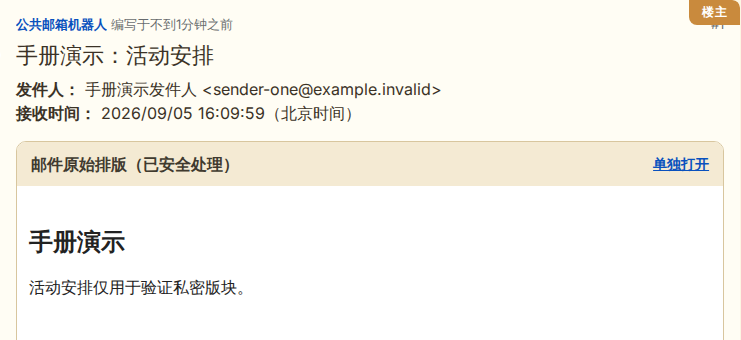
图 10-4 邮件排版局部。隔离环境的合成邮件,发件人地址不可用于联系;正式邮箱内容未用于制作本图。网页版可点击放大。
你应该看到
你能够使用官网身份进入论坛,区分提交、待审核和发布三个状态,并知晓公共邮箱内容不得外传。
遇到问题
- 论坛仍显示游客:退出官网和论坛后重新登录,再从官网入口进入。
- 新会员无法登录论坛:确认已完成邮箱验证并登录官网;新会员可以参与公共交流,无需等待面试。仍有问题请在反馈页提交网址与错误提示。
- 公共邮箱为空或无权限:确认已经成为科协会员;同步异常应联系论坛管理员。
- 提交后没有出现在版块里:先检查是否提示等待审核,再查看论坛通知。请向版务提供标题和提交时间,不要反复发送同一内容。
- 提示新账号需稍后再发帖:按提示等待后再提交,保留原正文;论坛的防滥用限制不等同于主站入会审核。
完成后,核对一下
检查点仅记录在当前浏览器,不会操作网站数据。