MEMBER GUIDE / TASK 12
给作品和经历一个完整空间
个人页面可独立设计、按需开启。
打开操作页面 ↗这篇文章包含什么
卡片够用时,不必做个人页
个人页模板、封面与卡片背景分别设置,共用公开昵称和展示头像。不开个人页也能发布卡片。
按步骤操作
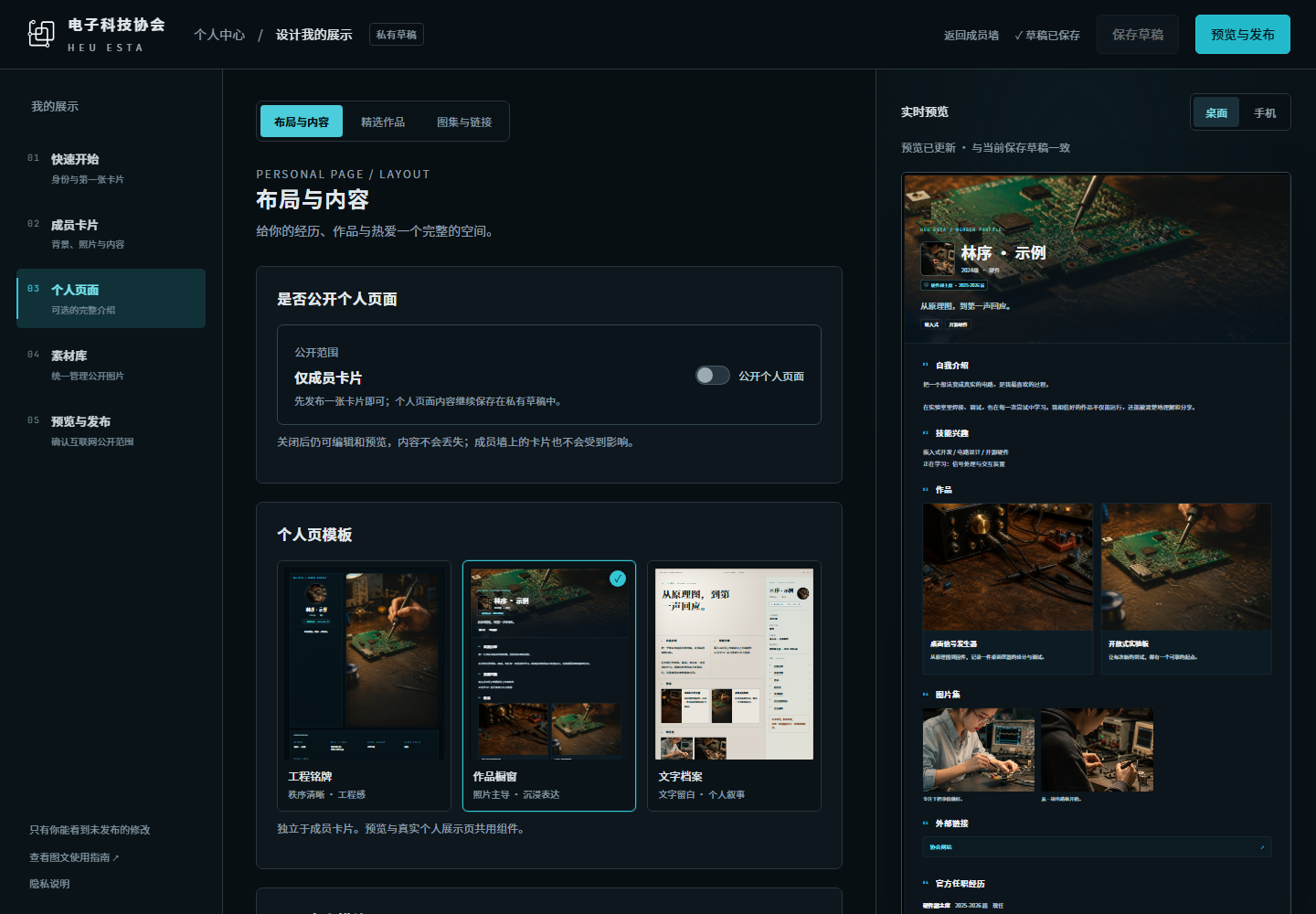
- 打开“个人页面 → 布局与内容”,选择个人页模板。
- 决定是否打开“公开个人页面”。关闭时仍可编辑,但公开随机地址不可访问,成员卡片没有详情箭头。
- 从自我介绍、技能、作品、图集、外部链接、任职经历和勋章 7 类模块中选择,用按钮或拖动排序。关闭只隐藏,不清空草稿。
- 填介绍、技能与兴趣,不支持原始 HTML 或嵌入脚本。
- 在“精选作品”中添加最多 6 件作品,独立填写或关联已公开站内项目。关联不授予项目编辑权限。
- 在“图集与链接”中添加最多 6 张图、6 条 HTTPS 链接。
- 检查手机与桌面预览,保存后进入发布确认。
添加第一件个人作品
- 从“个人中心 → 设计我的展示”进入,选择“个人页面 → 精选作品”,点击“+ 添加作品”。最多 6 件。
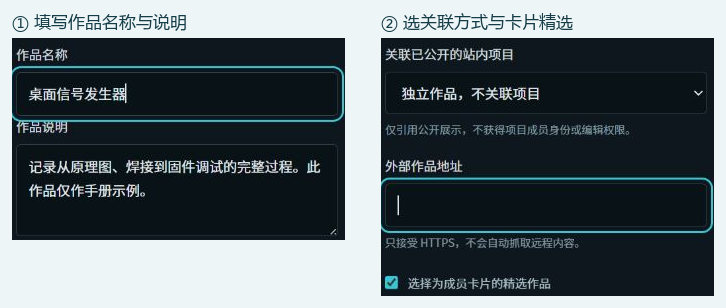
- 填“作品名称”和“作品说明”,分别最多 60、240 字。说明你做了什么、用到什么技术及目前进展。
- 点击“选择作品封面”,在共用素材库选择已有图片,或先上传再选中。上传不等于选用,更不等于公开。
- 自己的作品选择“独立作品,不关联项目”;有公开演示或代码地址时可填“外部作品地址”,仅接受 HTTPS,没有地址可留空。
- 若引用网站已有公开项目,从“关联已公开的站内项目”选择。此时使用站内地址,外链输入不可用;关联不是加入项目或获得编辑权限。
- 等待“草稿已保存”。可切换作品或用上下按钮排序。此处添加的是个人展示作品,不会自动登上全站“作品墙”。
选择卡片精选与开启个人页
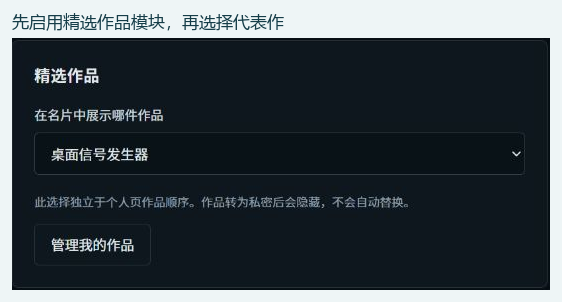
- 在“精选作品”勾选“选择为成员卡片的精选作品”,选出一件代表作。作品排序不会改变这一选择。
- 转到“成员卡片 → 内容与排序”,启用“精选作品”模块,并检查“在名片中展示哪件作品”是否选对。卡片最多 3 个模块。
- 若希望别人查看完整作品列表,进入“个人页面 → 布局与内容”,启用“作品”模块,并打开“公开个人页面”。只发布卡片时无需打开个人页。
- 分别检查卡片与个人页预览。保存草稿后仍需本人进入“预览与发布”确认;仅开启模块不会更新旧公开版本。
- 删除所选作品后重新选择,或关闭卡片精选模块。关联项目转为私密后作品会隐藏,不会自动换另一件。
添加图集与外部链接
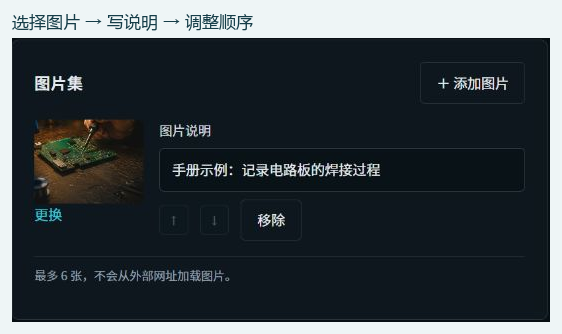
- 打开“个人页面 → 图集与链接”,点击“+ 添加图片”;从素材库选图后填写“图片说明”。最多 6 张图,每条说明最多 100 字。
- 用上下按钮或拖动调整图片顺序;点“更换”替换当前图。“移除”只移除图集条目,不会删除素材库文件。
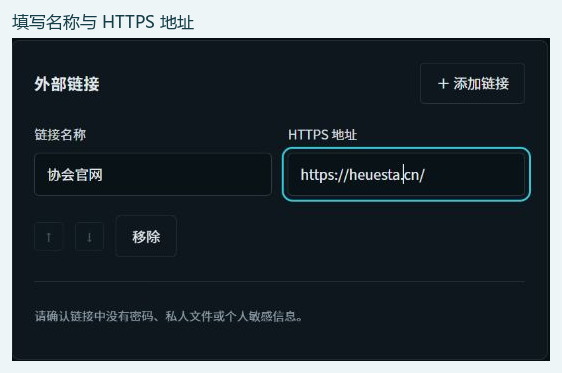
- 点击“+ 添加链接”,填“链接名称”和“HTTPS 地址”。最多 6 条;可放公开代码仓库或主页,勿填私密分享或带令牌的地址。
- 回到“布局与内容”,分别启用“图片集”和“外部链接”,并开启“公开个人页面”;关闭的模块只留在私有草稿里。
- 在个人页预览核对图文顺序与链接,再保存、预览并确认发布。卡片本身不会自动展示整套图集。
你应该看到
卡片与个人页是两种布局;官方任职和勋章可选择展示,但不能伪造。图片可在个人页打开查看完整尺寸。
遇到问题
- 项目转为私密:移除关联再保存;卡片不会换成另一作品。
- 删除所选作品:卡片精选选择会清空,需要重新选或关闭模块。
- 不再公开个人页:关闭开关并保存、预览、重新发布。只改草稿不会改变旧公开版本。
完成后,核对一下
检查点仅记录在当前浏览器,不会操作网站数据。